(Windows 11での動作確認と、最新のAI活用術を追記しました)
【10年前の自分と、今のあなたへ】
この記事を最初に書いたのは、今から10年前の2016年でした。
当時はスマホも今ほど万能ではなく、一文字の「つちよし」を出すためだけに、多くの人がネットを彷徨っていました。
10年経った2026年現在。Windows 11になり、出し方は少し楽になりました。
しかし、「たった一文字に時間を奪われるストレス」は変わっていませんよね。
10年間この記事を守ってきた自分が、最新の解決策と、その先の「事務効率化」についてお伝えします。
Windows 10以前での表示方法も載せてますので、ぜひご覧ください。
Windows 11で「つちよし(𠮷)」を出す方法
今のパソコンなら、10年前のような複雑な操作は不要です。
以下の2つの方法が挙げられます。
- 「よし」で変換
- 文字コード「20bb7」+「F5キー」
では具体的なやり方を一緒に見ていきましょう。
「よし」で変換(IMEの進化)
普通に「よし」と打って変換候補を広げてください。
変換候補の広げ方は「Tab」を押すと行えます。
下の方に「𠮷(環境依存文字)」が標準で出てきます。
この方法で出ない人は次の方法を試してください。
文字コード「20bb7」+「F5キー」(確実な裏技)
全角で 20bb7 と打ち、そのまま F5 キーを押してください。これは10年前から変わらない、最も確実な表示方法です。
以下の説明と画像は過去記事の再掲載ですが、Windows 11でも同様に行えます。
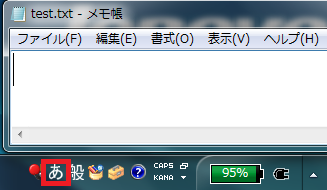
- 日本語入力モードにします。
- 20bb7と入力します。この時、スペースやリターンキーで変換せずに待機したままです。
- F5キーを押す。
- 環境依存文字となっている文字を選択する。
- リターンキーを押して決定する。
画像付きで説明して行きましょう。
- 日本語入力モードにします。赤枠に囲まれた箇所が「あ」の状態のことです。
- 20bb7と入力します。この時、スペースやリターンキーで変換せずに待機したままです。
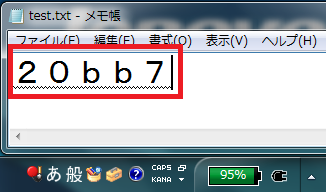
- F5キーを押す。キーボードの上部にあるF1~F12の中のF5キーです。
- 環境依存文字となっている文字を選択する。機種によっては、文字が□と表示されていますが気にしなくても良いです。
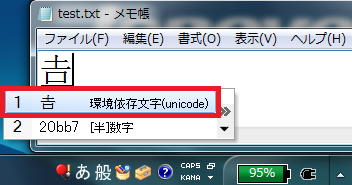
- リターンキーを押して決定する。
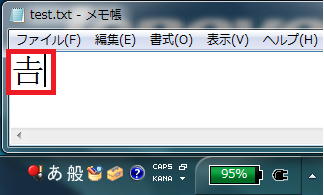
この文字は辞書登録も可能なので、「よし」に「𠮷」を登録しておけば、今後は簡単に入力できます。
辞書登録で通常変換可能に
こちらも過去記事の再掲載です。
Windows 11より前のOS使用の人向けです。
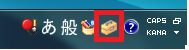
- 「ツール」を選択する。
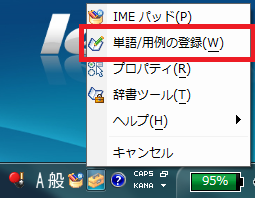
- 「単語/用例の登録」を選択する。
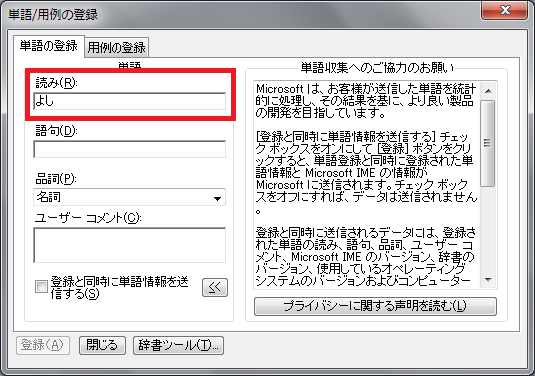
- 「よみ(R)」の欄に「よし」と入力する。
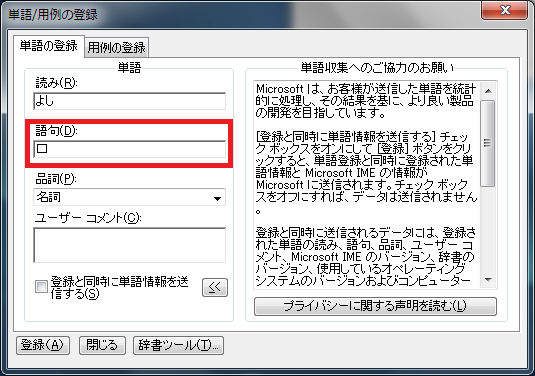
- 「語句(D)」の欄に「𠮷」をコピペで入力する。
- 「登録(A)」を選択する。
これも画像付きで説明していきますね。
- 「ツール」を選択する。画像の赤枠で囲んだアイコンです。
- 「単語/用例の登録」を選択する。画像の赤枠で囲んだ項目です。
- 「よみ(R)」の欄に「よし」と入力する。「きち」の変換で出したければ「きち」として下さい。
- 「語句(D)」の欄に「𠮷」をコピペで入力する。20bb7のF5変換でも出来ます。この時、画像の用に□と表示されても気にしなくて良いです。
- 「登録(A)」を選択する。
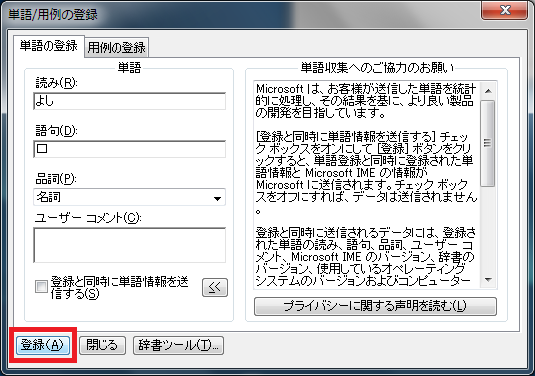
これで辞書登録が出来ているはずです。
では、メモ帳で確認してみましょう。
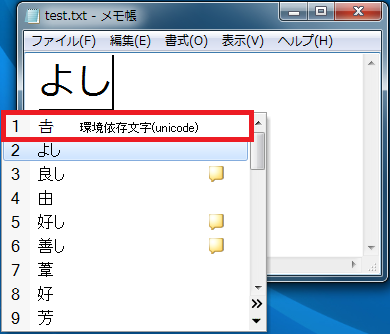
上の画像の用に、変換候補で出てくれば成功です。
最新AIでも「つちよし」は苦手?
2026年3月現在、CopilotなどのAIに頼んでも、この特殊な漢字はうまく表示できないことがあります。手作業の入力が結局一番早いです。
10年前には想像もできなかった、AIとの共存
2016年にこの記事を書いた時は、一文字ずつ辞書登録して四苦八苦していました。しかし10年経った今、ブログの再起動にあたって私は「AI(Gemini)」という相棒を迎えました。
正直に言えば、この記事のリライトもAIと相談しながら進めています。
しかし、構成はAIを参考にしたが、間違いは多いは、文字数も正しく数えられないわで、文章そのものは自分で9割以上書いてます(泣)
この記事をリライトするにあたり経験したことをまとめてみたので、
興味があればご覧ください。
「つちよし記事」リライト編

サイト紹介文編